먼저 Claude Desktop을 열고,
Code 모드부터 켜세요.
`oh-my-claudecode`는 Claude Code 위에서 Orchestration Modes, Custom Skills, Magic Keywords, Utilities를 한 번에 세팅하는 오케스트레이션 레이어입니다.
대부분은 Claude Code가 아직 준비되지 않은 상태로 캠프에 옵니다. 그래서 이 페이지는 `Claude Desktop app 다운로드 → Code 모드 → 폴더 지정 → 편집 자동승인 → CLI 설치 → OMC 세팅` 순서로만 안내합니다.
이 페이지의 기준
이 가이드에서 중요한 건 slash command를 외우는 게 아니라, Claude Desktop 안에서 올바른 순서로 세팅을 끝내는 것이다.
먼저 Claude Desktop을 준비합니다
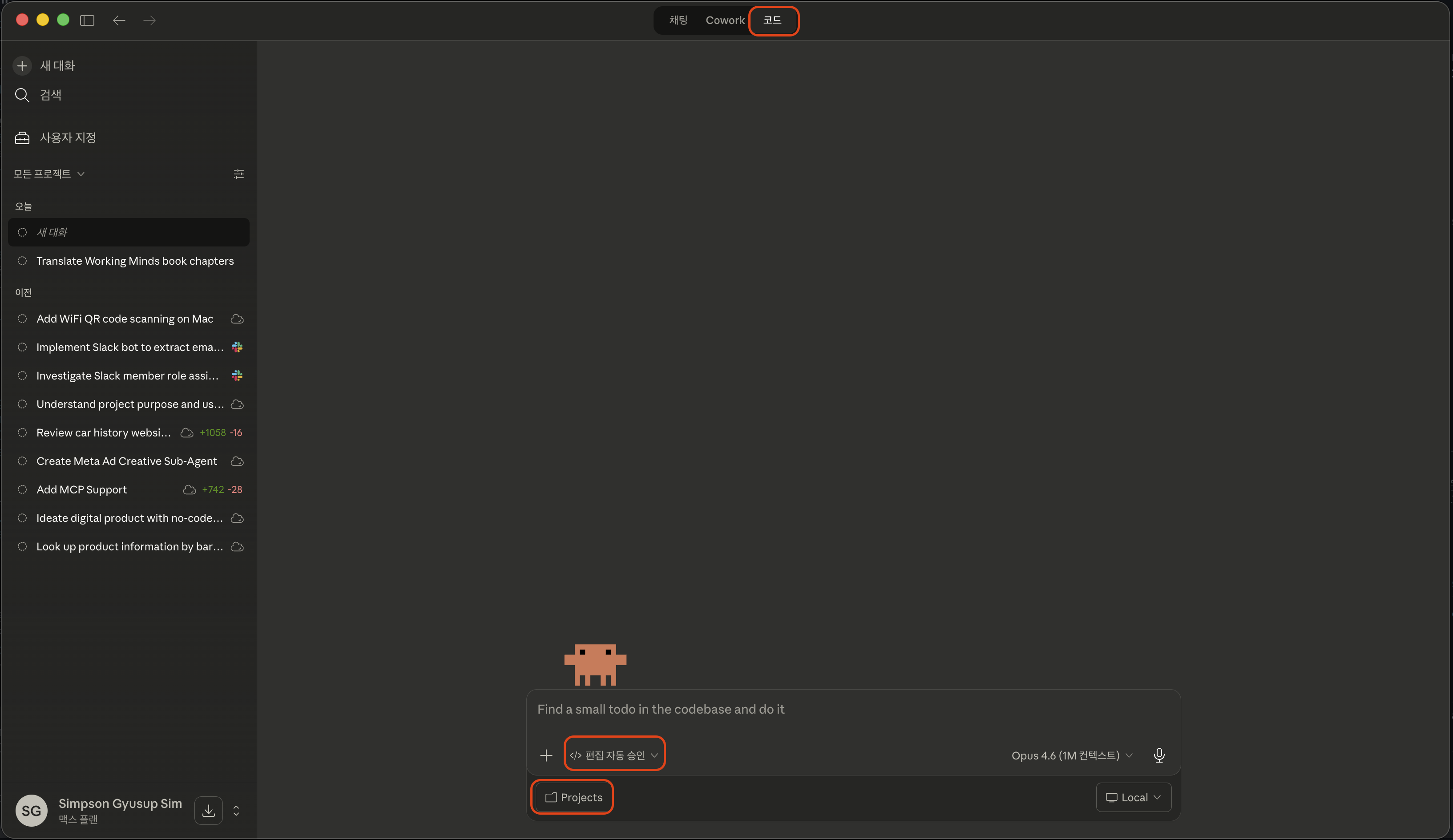
앱을 열고 상단에서 Code 모드로 바꾼 뒤, 작업할 폴더를 지정하는 흐름이 먼저다.
slash command 대신 자연어로 간다
공식 README에 보이는 `/omc-setup` 같은 표기는 이 사이트의 초보자 안내 기준으로는 쓰지 않는다. 먼저 클로드코드 CLI 설치해줘를 넣고, 그 다음 OMC setup prompt로 넘어간다.
README의 Step 2를 보고 슬래시 커맨드를 따라 치지 말 것. 이 사이트에서는 Claude Desktop 안에서 자연어 프롬프트를 순서대로 넣는 흐름으로 통일한다.
첫 단계: Claude Code CLI부터 설치
Claude Desktop app을 열고, 상단에서 Code 모드로 바꾼 다음 작업할 폴더를 지정하세요. 그다음 아래 프롬프트부터 넣습니다.
클로드코드 CLI 설치해줘
이 프롬프트를 넣은 뒤에는 설치가 끝날 때까지 계속 승인해 주세요. 중간에 편집 자동승인 모드도 꼭 켜 두는 편이 빠릅니다.
두 번째: OMC 전체 세팅
CLI 설치가 끝났고 Claude Code가 정상 동작하면, 그 다음에 아래 프롬프트를 그대로 붙여넣으면 된다.
oh my claudecode 전부 세팅해줘. Orchestration Modes, Custom Skills, Magic Keywords, Utilities 등 모든 Harness 전부 꼼꼼하게 설치해
문장을 바꾸지 말고 그대로 넣는 편이 좋다. 세팅이 끝난 뒤에만 “설치 끝났는지 확인해줘” 같은 추가 요청을 붙이면 된다.
실행 순서
Claude Code 열기
Mac이든 Windows든 먼저 Claude Desktop app을 연다. 새 프로젝트여도 되고, 비어 있는 폴더여도 된다.
Code 모드 + 폴더 지정
상단에서 Code 모드로 전환하고, 작업할 폴더를 지정한다.
편집 자동승인 모드 켜기
스크린샷처럼 입력창 위에서 편집 자동 승인을 먼저 켜 두는 편이 훨씬 편하다.
CLI 설치 프롬프트 넣기
클로드코드 CLI 설치해줘를 입력하고, 설치가 끝날 때까지 계속 승인한다.
OMC 세팅 프롬프트 넣기
CLI가 준비되면 OMC Setup Prompt를 붙여넣고 Harness 전체 세팅을 끝낸다.
설치 완료 확인 요청하기
끝나면 “지금 설치 끝났는지 확인해주고, 바로 쓸 수 있는 예시 3개만 줘”라고 이어서 묻는다. 이걸로 실제 사용 가능한 상태인지 점검한다.
캠프 전 체크리스트
필수
- Claude Desktop app이 실행된다
- Code 모드 전환과 폴더 지정이 끝났다
클로드코드 CLI 설치해줘를 한 번 보냈다- OMC Setup Prompt까지 진행했다
- 설치 완료 또는 남은 오류를 스스로 재질문할 수 있다
권장
- 캠프 전날 한 번 더 열어서 상태를 확인한다
- 회사 보안 정책이 있다면 개인 노트북을 준비한다
- 문제가 있으면 디스코드나 카카오톡으로 미리 질문한다
운영체제보다 중요한 건 Claude Desktop app이 실제로 열리고, Code 모드와 편집 자동승인까지 켠 뒤 CLI 설치 프롬프트를 넣을 준비가 되어 있는지다.
설치 후 바로 쓰는 프롬프트
세팅이 끝났으면 아래처럼 바로 써먹으면 된다.
ultrawork로 간단한 랜딩페이지 하나 만들어줘. 모바일 먼저 맞추고, CTA 클릭하면 문의 링크로 보내.
deep plan으로 내 서비스 아이디어를 먼저 구조화해줘. 핵심 유저, 필요한 화면, 가장 작은 MVP 범위까지 정리해.
FAQ
먼저 뭘 해야 하나요?
Claude Desktop app 다운로드, Code 모드 전환, 폴더 지정, 편집 자동승인, 그리고 클로드코드 CLI 설치해줘 순서가 먼저다.
슬래시 커맨드를 꼭 써야 하나요?
아니요. 이 페이지에서는 자연어 프롬프트를 붙여넣는 방식만 안내한다. 초보자에게는 그 흐름이 덜 헷갈린다.
Mac과 Windows 둘 다 되나요?
된다. 운영체제보다 중요한 건 Claude Code를 먼저 열고, 프롬프트를 그대로 붙여넣는 것이다.
설치가 끝났는지 어떻게 확인하나요?
Claude Code에 “지금 설치 끝났는지 확인해주고, 바로 쓸 수 있는 예시 3개만 줘”라고 이어서 물으면 된다.
문제 해결
Claude Code가 안 열릴 때
- 먼저 Claude Desktop app 설치 상태부터 확인한다
- 앱을 재실행하고 작업 폴더를 다시 지정한다
붙여넣은 뒤 반응이 약할 때
- 같은 문장을 한 번 더 보낸다
- “놓친 단계 없이 끝까지 진행해줘”를 덧붙인다
- 편집 자동승인 모드가 꺼져 있지 않은지 다시 본다
에러가 나올 때
- 에러 메시지 전체를 다시 붙여넣는다
- 스크린샷보다 텍스트 전체 복사가 더 정확하다
다시 시작해야 할 때
- 아래 문장을 다시 그대로 넣으면 된다
oh my claudecode 전부 세팅해줘. Orchestration Modes, Custom Skills, Magic Keywords, Utilities 등 모든 Harness 전부 꼼꼼하게 설치해