터미널 한 번 안 켜본 사람도
혼자서 30분이면 끝
PowerShell이 뭔지 몰라도 OK. 화면 하나하나 캡처해두었으니 그대로 따라오세요. 막히면 마지막에 Claude한테 직접 물어보는 방법까지 알려드립니다.
1 Git for Windows 먼저 설치하기
PowerShell을 열기 전에 Git for Windows를 먼저 설치해야 합니다. Claude Code를 Windows에서 실행하려면 Git Bash 구성 요소가 필요합니다.
- Git for Windows 다운로드 페이지를 엽니다.
- 페이지에서 “Click here to download”를 클릭합니다. 다운로드가 자동으로 시작됩니다.
- 브라우저 오른쪽 위의 다운로드 목록에서 내려받은 Git-*-64-bit.exe 파일을 클릭합니다.
- Windows 보안 확인이 나오면 예를 누릅니다. 설치 첫 화면에서 Install을 클릭합니다.
- 설치가 진행되는 동안 기다립니다. 마지막 화면에서 반드시 Finish를 클릭해 설치를 끝냅니다. 창을 닫기만 하면 설치가 완료되지 않을 수 있습니다.
- 설치가 끝난 뒤에야 다음 단계의 PowerShell을 엽니다.
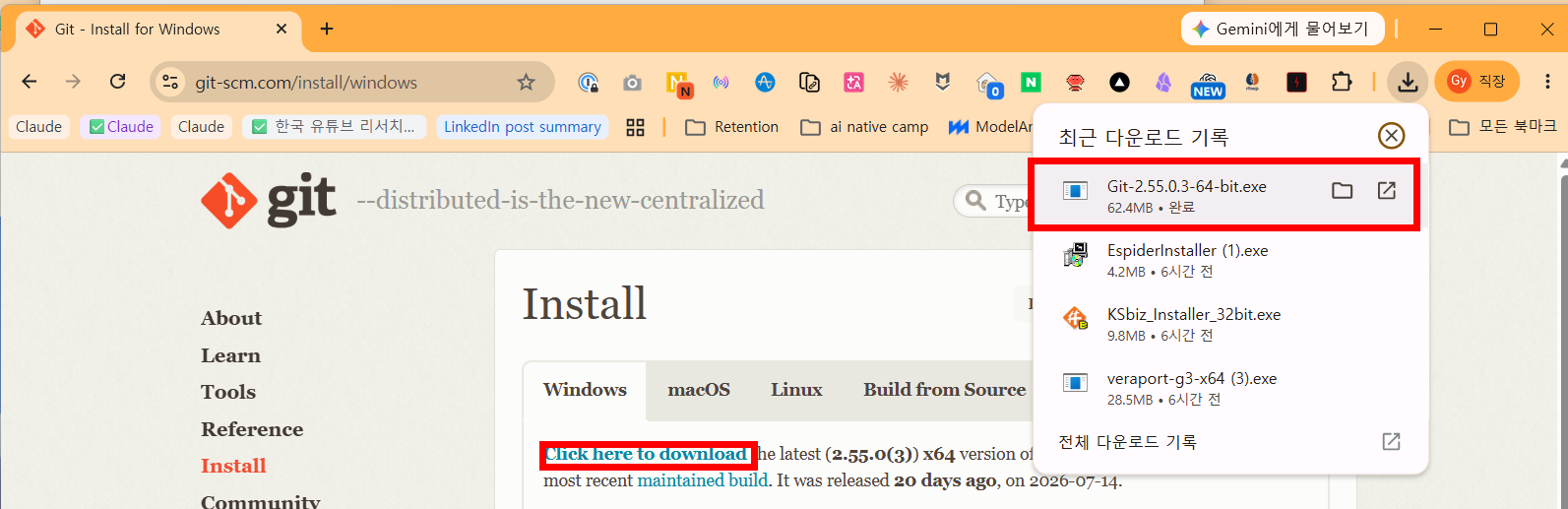
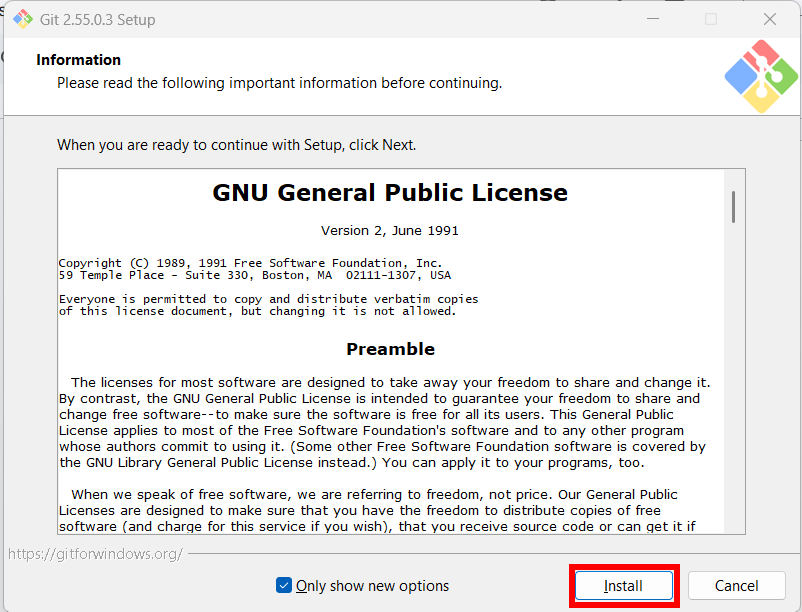
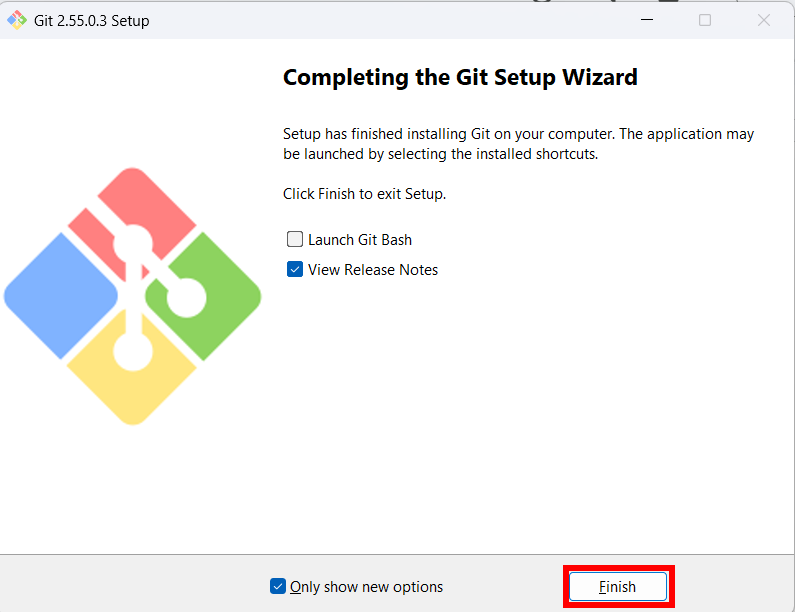
설치 중간에 창을 닫지 말고 마지막 화면까지 진행하세요. Finish를 누른 뒤에만 Git 설치가 끝납니다. 그 다음 PowerShell을 새로 열고 Step 2로 넘어가세요.
2 PowerShell 여는 법
PowerShell은 Windows에 기본으로 설치돼 있는 "검은 글자 입력 창"입니다. 이게 우리가 명령어를 입력할 곳이에요.
- 키보드 왼쪽 아래 ⊞ Windows 키를 누르거나, 화면 좌측 하단 시작 버튼을 클릭
- 그대로 키보드로
powershell입력 (검색창이 자동으로 떠요) - "Windows PowerShell" 항목을 클릭
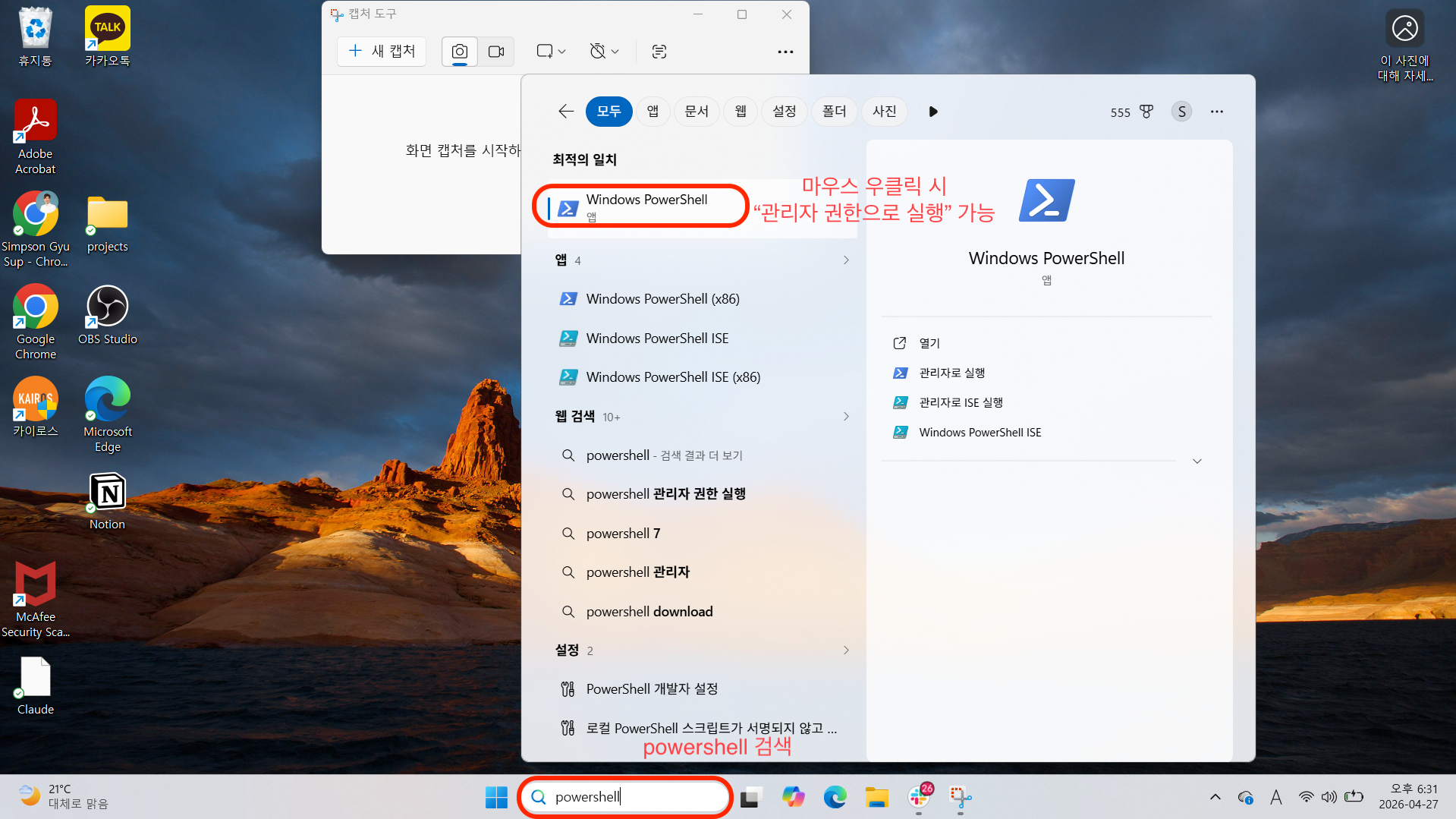
powershell 입력 → 첫 번째 결과 클릭. 우클릭하면 "관리자 권한으로 실행" 도 가능하지만, 보통은 그냥 클릭으로 충분합니다.그냥 글자 입력하는 메모장이라고 생각하세요. 명령어 한 줄 붙여넣고 Enter 치면 끝입니다.
3 설치 명령어 한 줄 붙여넣기
PowerShell 창이 열렸다면, 아래 명령어를 복사해서 붙여넣고 Enter.
irm https://claude.ai/install.ps1 | iex
1순위 — 마우스 우클릭 한 번: 어떤 환경에서도 거의 항상 동작합니다.
2순위 — Ctrl+V: Windows 11과 최신 Windows 10에서는 잘 되지만, 일부 환경(콘솔 옵션이 꺼져 있거나 오래된 빌드)에서는 안 될 수 있습니다.
붙여넣은 후 Enter 한 번 더 눌러야 명령어가 실행됩니다.
실행하면 Setting up Claude Code... → Installing Claude Code native build latest... 메시지가 차례로 뜹니다.
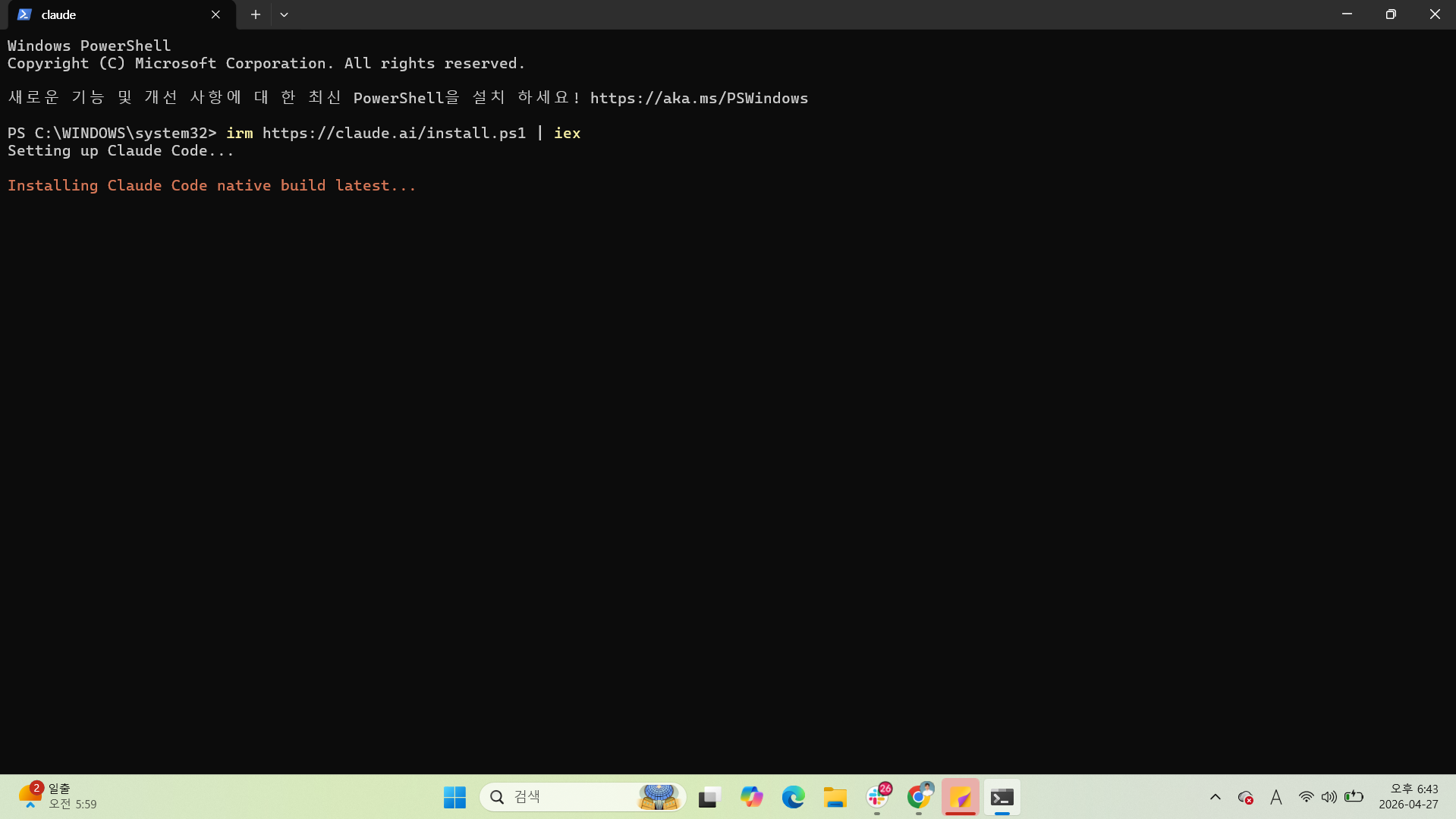
Git for Windows가 아직 설치되지 않았다면 Step 1로 돌아가 먼저 설치하세요. 설치가 끝난 뒤에는 PowerShell을 닫고 새로 열어 위 명령어를 다시 실행합니다.
4 PATH 자동 설정 확인
설치가 끝났을 때 화면에 두 가지 중 하나가 나옵니다.
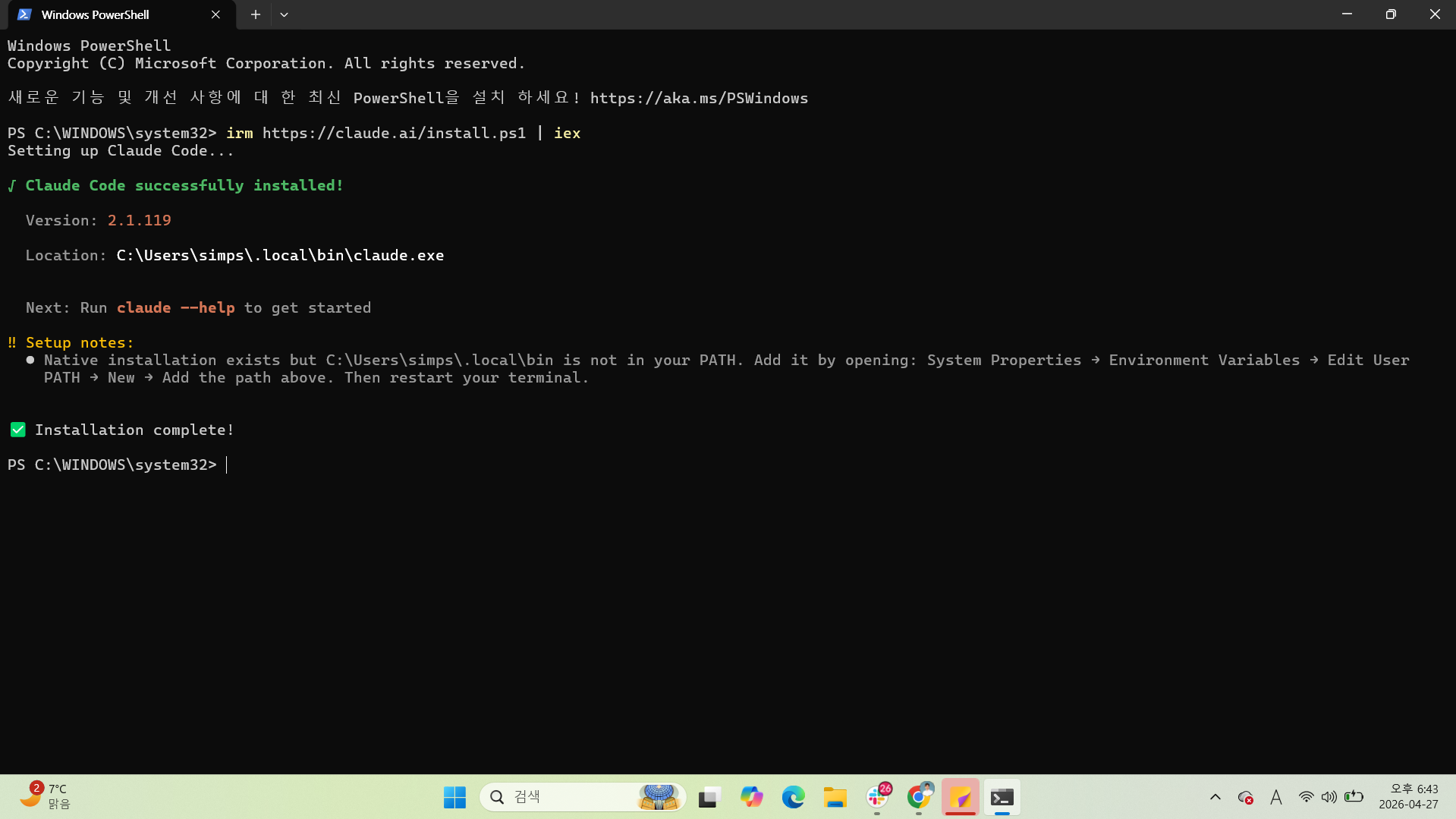
!! Setup notes 박스가 보이면 PATH 자동 추가가 안 된 케이스입니다.케이스 A — Setup notes 경고가 안 보이고 그냥 Installation complete! 만 떴다면: 그대로 PowerShell을 X 버튼으로 닫고 새 PowerShell 창을 열어서 다음 단계(5)로.
케이스 B — !! Setup notes 와 ... is not in your PATH 메시지가 보이면: 아래 두 줄을 PowerShell에 그대로 붙여넣고 Enter.
$currentPath = [Environment]::GetEnvironmentVariable('PATH', 'User')
[Environment]::SetEnvironmentVariable('PATH', "$currentPath;$env:USERPROFILE\.local\bin", 'User')
위 명령어 실행 후에는 PowerShell 창을 X 버튼으로 완전히 닫고, 시작 메뉴에서 새 PowerShell 창을 다시 여세요. 같은 창에서 claude 입력하면 여전히 안 됩니다 — 이건 Windows 환경 변수의 동작 방식 때문이라 어쩔 수 없습니다.
위 두 줄이 안 먹는 환경(권한 제한 등)이라면 — GUI로 PATH 추가
- 시작 메뉴에서
sysdm입력 → "시스템 속성" 또는 "고급 시스템 속성 보기" 클릭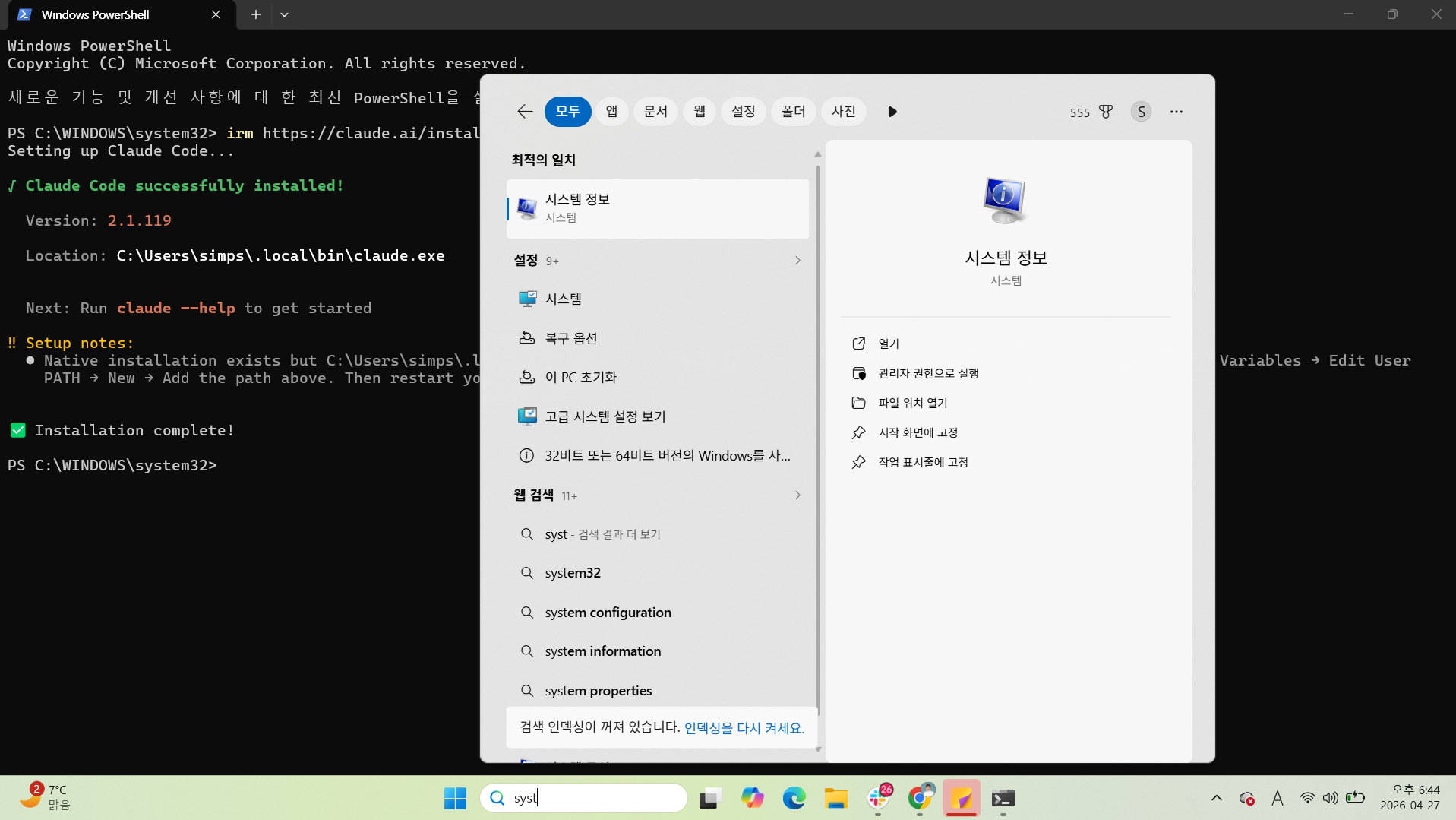
- 고급 탭 → 환경 변수 버튼
- 사용자 변수 칸의 Path 선택 → 편집 → 새로 만들기 →
%USERPROFILE%\.local\bin입력 → 확인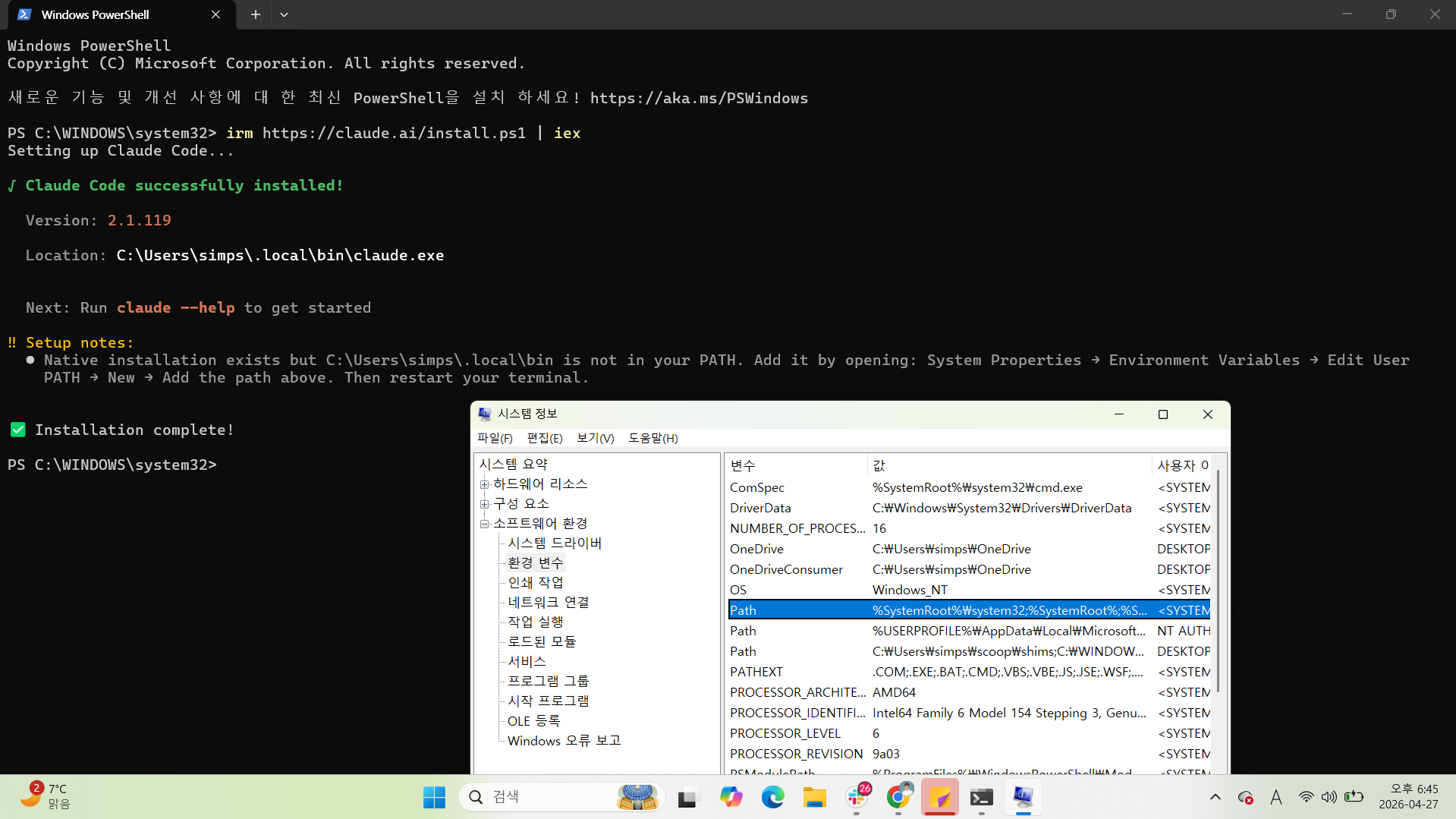
- 모든 창 확인으로 닫고, PowerShell도 닫고 새로 열기
5 설치 검증 + Claude 첫 실행
새로 연 PowerShell 창에서 다음 두 줄을 차례로 입력하세요.
$env:PATH -split ';' | Select-String 'local\bin'
한 줄 이상 출력되면 OK. 아무것도 안 나오면 Step 4를 다시.
claude --version
claude
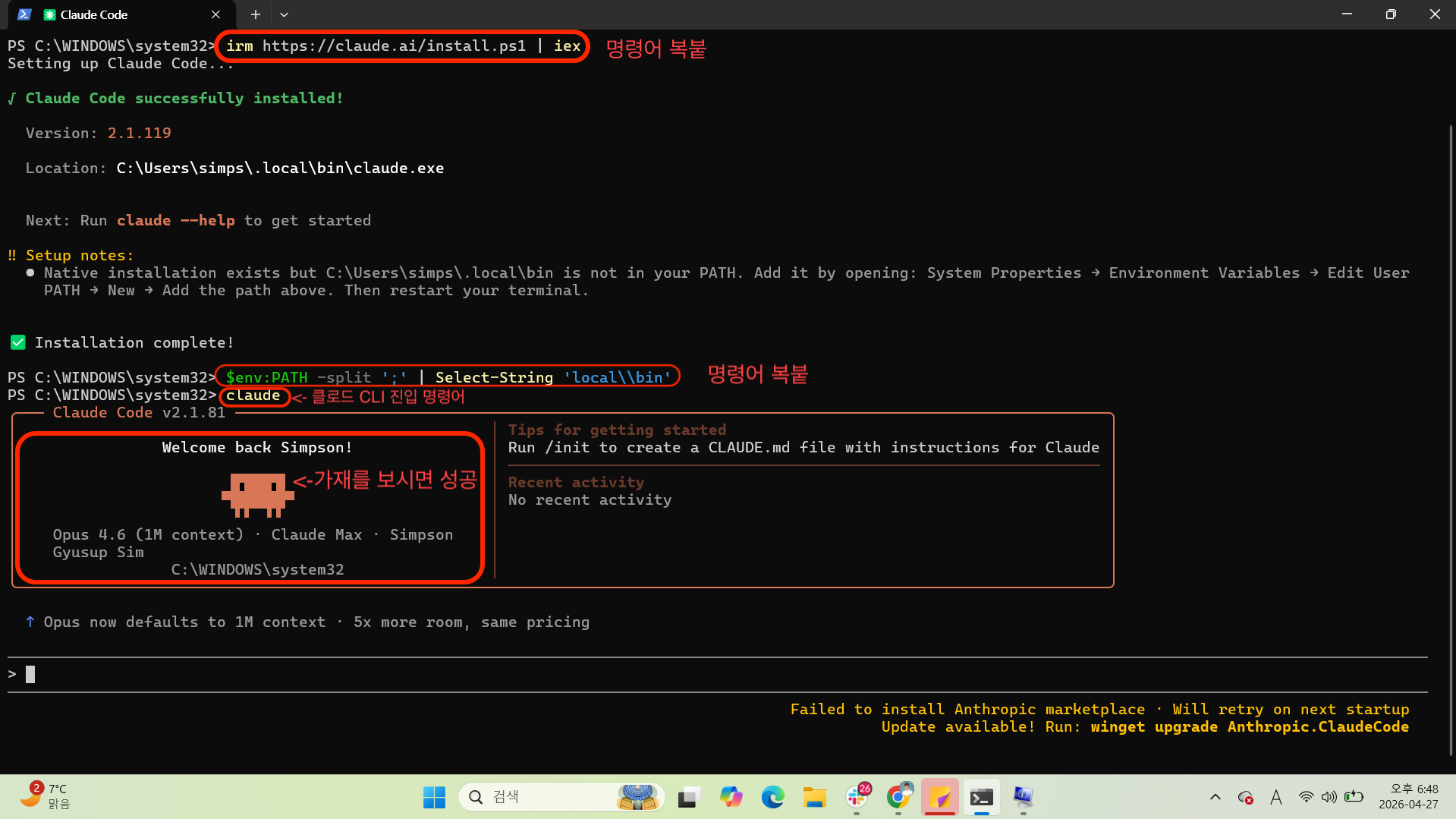
Claude Code를 사용하려면 Claude Max 5x 구독이 필요합니다. claude.ai/pricing에서 Max 5x를 구매하세요. 처음 claude 실행 시 브라우저가 열리면 로그인합니다.
1 터미널 여는 법
macOS의 "터미널(Terminal)"은 검은 글자 입력 창. 우리가 명령어를 입력할 곳입니다.
- 키보드 ⌘ Command + Space (Spotlight 검색 열기)
- 검색창에
터미널입력 - Enter
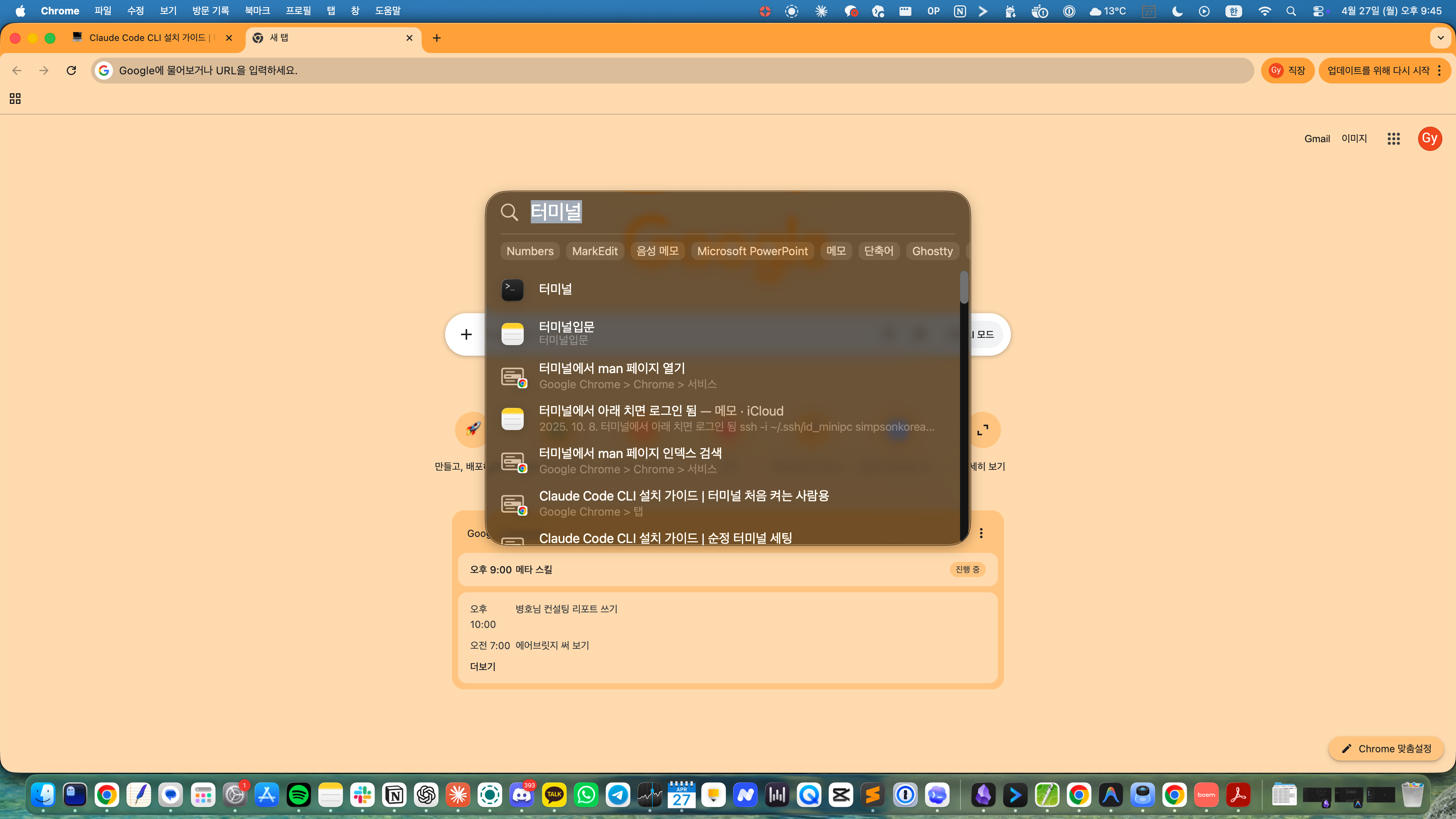
터미널 입력 → 첫 번째 결과 클릭 또는 Enter.그냥 글자 입력하는 메모장이라고 생각하세요. 명령어 한 줄 붙여넣고 Enter 치면 끝입니다.
2 설치 명령어 한 줄 붙여넣기
터미널이 열렸다면, 아래 명령어를 복사해서 붙여넣고 Enter.
curl -fsSL https://claude.ai/install.sh | bash
⌘ Command + V 또는 마우스 우클릭 → 붙여넣기. 붙여넣은 뒤 Enter를 눌러 실행합니다.
3 PATH 자동 설정 확인
설치가 끝났는데 command not found: claude 같은 에러가 보이거나, ... is not in your PATH 경고가 뜬다면 아래 한 줄을 그대로 붙여넣고 Enter.
echo 'export PATH="$HOME/.local/bin:$PATH"' >> ~/.zshrc && source ~/.zshrc
Linux에서 기본 셸이 bash라면 ~/.zshrc 두 군데를 모두 ~/.bashrc 로 바꿔서 실행하세요.
위 명령어 실행 후 현재 터미널 창을 닫고 새로 여세요. source 명령으로 같은 창에 적용은 됐지만, 새 창에서 다시 시작하는 게 가장 확실합니다.
4 설치 검증 + Claude 첫 실행
echo $PATH | tr ':' '\n' | grep local/bin
한 줄 이상 출력되면 OK.
claude --version
claude
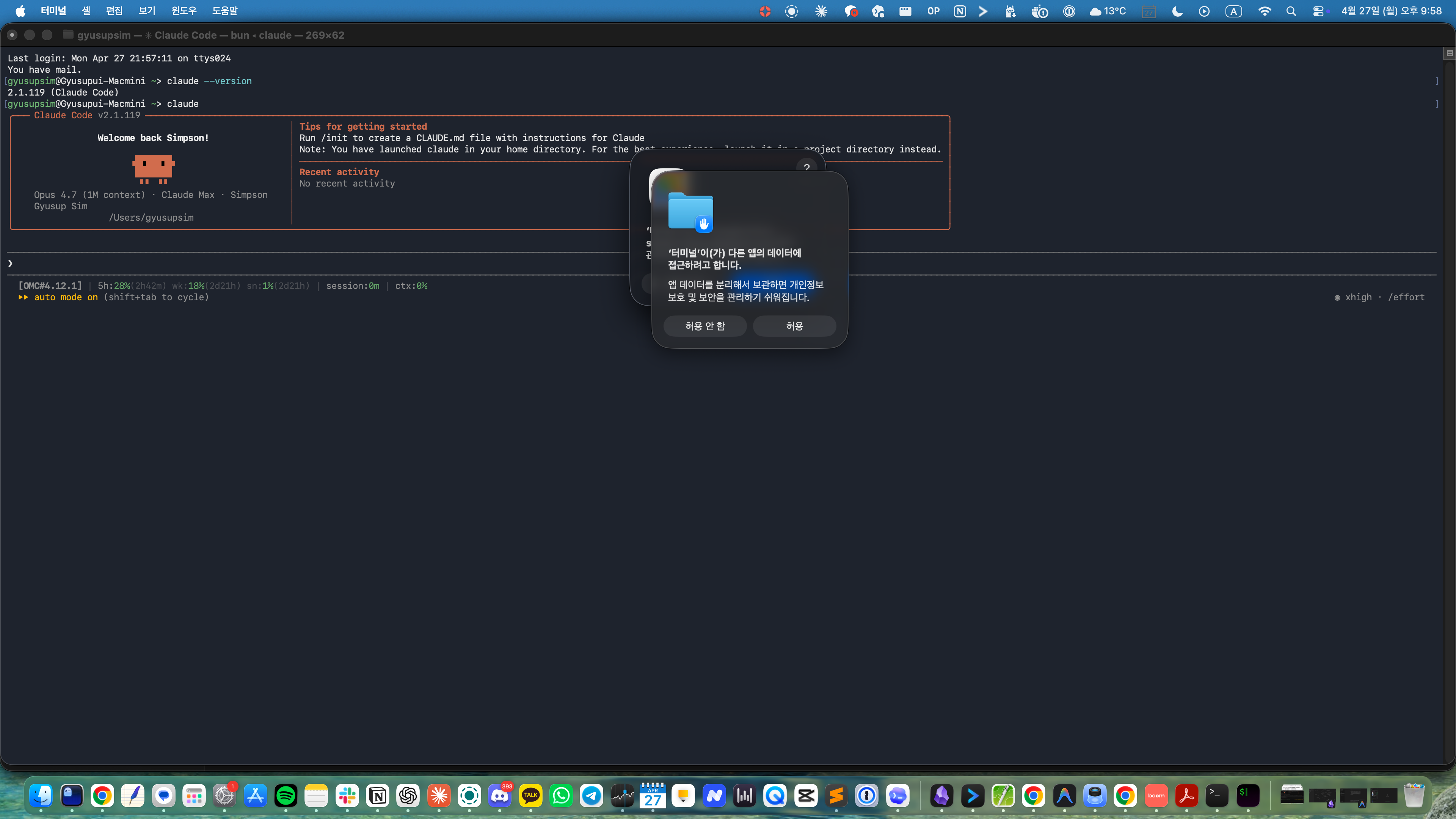
Welcome back!이 보이면 성공. 그대로 한국어로 질문 시작.Claude Code를 사용하려면 Claude Max 5x 구독이 필요합니다. claude.ai/pricing에서 Max 5x를 구매하세요. 처음 claude 실행 시 브라우저가 열리면 로그인합니다.
6 막혔다면 — Claude한테 직접 물어보기
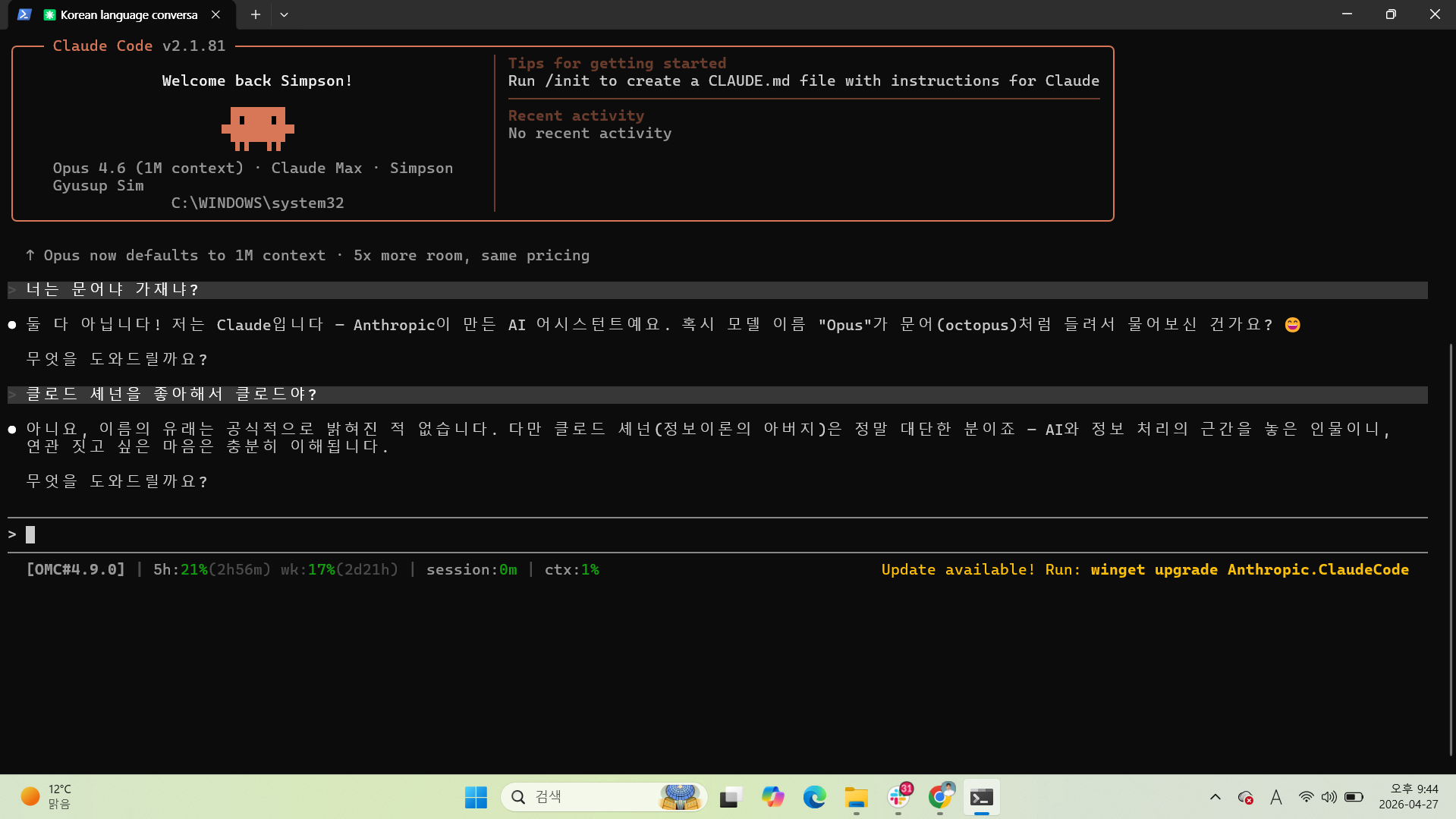
위 단계대로 했는데 어디선가 멈췄나요? 화면을 통째로 복사해서 Claude 채팅에 붙여넣으면 Claude가 본인 환경에 맞춰 해결책을 알려줍니다. 가이드 문서보다 빠릅니다.
- PowerShell / 터미널 창에서 위에서부터 끝까지 마우스로 드래그해 전체 선택 → 우클릭으로 복사
- Windows PowerShell은 드래그한 순간 자동 복사되는 경우가 많아요
- macOS는
⌘ + A후⌘ + C
- 새 브라우저 탭에서 claude.ai 접속 → 로그인 → 새 채팅 시작
- Mac에서 Claude 데스크톱 앱이 있다면 거기서도 됩니다
- 채팅창에 아래 메시지 + 복사한 화면 전체를 그대로 붙여넣기:
Claude Code CLI 설치하다 막혔어. 아래는 내가 PowerShell(또는 터미널)에서 본 화면 전체야.
어디서 멈췄고 어떻게 해결해야 하는지 알려줘.
---
[여기에 복사한 화면 통째로 붙여넣기]
Claude가 본인 OS와 화면 상태에 맞춰 PATH 설정 / 권한 문제 / 누락된 의존성 등을 진단해 줍니다.
반드시 PowerShell / 터미널 창을 닫고 새로 연 다음 claude --version을 다시 시도하세요.
7 자주 마주치는 함정
공식 문서의 트러블슈팅 페이지 중 일반 사용자가 자주 마주치는 케이스만 추렸습니다. 더 깊은 트러블슈팅은 공식 문서 — 문제 해결 참고.
'claude' is not recognized / command not found: claude
PATH 설정이 안 됐거나, 설정 후 창을 새로 안 연 것. Step 4를 다시. 그래도 안 되면 Step 6.
Claude Code on Windows requires git-bash
Git for Windows 설치 후 PowerShell 닫고 다시 열기.
Claude Code does not support 32-bit Windows
실제로는 64비트인데 시작 메뉴에서 "Windows PowerShell (x86)" 을 잘못 연 경우. 그냥 "Windows PowerShell" (x86 표시 없는 것)을 여세요.
로그인은 됐는데 API Error 400 ... organization disabled
ANTHROPIC_API_KEY 환경변수가 구독 OAuth를 덮어쓰는 함정.
PowerShell: Remove-Item Env:ANTHROPIC_API_KEY
macOS/Linux: unset ANTHROPIC_API_KEY
그 후 claude 다시 실행.
App unavailable in region
Anthropic 지원국 외 IP에서 발생. 한국에서 자주 — VPN으로 미국/일본 등 지원국으로 우회 후 재시도.
macOS Keychain 잠김
security: SecKeychainSearchCopyNext 같은 메시지가 뜨면
security unlock-keychain ~/Library/Keychains/login.keychain-db 실행 후 비밀번호 입력.
뭐가 잘못됐는지 도통 모르겠을 때
설치돼 있다면 claude doctor 실행. 또는 claude 진입 후 /doctor. 설치 상태·자동 업데이트·MCP 설정·플러그인 로딩 오류 등을 진단해 줍니다.
그래도 안 풀리면
위 Step 6의 "Claude한테 직접 물어보기"를 사용하세요. 화면 전체 복붙이 가장 빠릅니다.